ChatGPT Images 2.5 là phiên bản tạo và chỉnh sửa ảnh được OpenAI giới thiệu ngày 08/09/2026. Điểm mới đáng chú ý là ảnh chi tiết hơn, khả năng sửa đúng phần được yêu cầu, giữ chủ thể ổn định hơn qua nhiều lần chỉnh sửa và thời gian tạo ảnh được rút ngắn. Người dùng có thể thử ngay trên ChatGPT bằng cách mô tả ảnh muốn tạo hoặc tải ảnh sẵn có lên để sửa.
Nếu bạn thường phải tạo ảnh sản phẩm, ảnh minh họa hoặc thay nền nhưng không muốn AI làm thay đổi cả bức ảnh, đây là những cải tiến đáng quan tâm nhất. Dưới đây là cách dùng thực tế, các câu lệnh có thể sao chép và những giới hạn cần biết.
ChatGPT Images 2.5 có gì mới?
Theo công bố ngày 08/09/2026 của OpenAI, phiên bản mới tập trung vào chất lượng ảnh và quy trình chỉnh sửa, thay vì chỉ thêm phong cách nghệ thuật.
- Chỉnh sửa có mục tiêu: cải thiện khả năng thay một chi tiết, một vùng ảnh hoặc phông nền mà vẫn giữ những phần còn lại.
- Giữ chủ thể tốt hơn: ảnh tham chiếu được bám sát hơn về hình dáng, chất liệu và các đặc điểm dễ nhận biết.
- Chỉnh sửa nhiều lượt nhất quán hơn: những yêu cầu tiếp theo có khả năng duy trì các thay đổi đã được thực hiện trước đó.
- Chi tiết và ánh sáng tự nhiên hơn: kết cấu, ánh sáng và bố cục phức tạp được cải thiện.
- Tạo ảnh nhanh hơn: OpenAI cho biết độ trễ tạo ảnh giảm tối đa 50% so với Images 2.0. Đây là mức cải thiện do hãng công bố, không phải cam kết cho mọi ảnh.
Ngoài mô hình tạo ảnh, ChatGPT còn bổ sung Mẫu (Templates), Phác thảo (Sketch), nhận xét trực tiếp trên ảnh và khả năng chia sẻ câu lệnh. Giao diện và thời điểm khả dụng có thể khác nhau giữa các nền tảng.
Cách tạo ảnh bằng ChatGPT Images 2.5
- Truy cập chatgpt.com hoặc mở ứng dụng ChatGPT trên điện thoại.
- Bắt đầu cuộc trò chuyện và nhập mô tả ảnh. Bạn cũng có thể chọn Thêm → Hình ảnh (tên nút có thể thay đổi theo giao diện).
- Nêu rõ chủ thể, bối cảnh, phong cách, tỷ lệ khung hình và những điều cần tránh.
- Gửi yêu cầu, xem kết quả; nếu chưa đúng, tiếp tục yêu cầu chỉnh một điểm cụ thể thay vì viết lại mọi thứ từ đầu.
Ví dụ câu lệnh tạo ảnh:
Tạo ảnh sản phẩm một chiếc cốc sứ trắng có quai xanh navy, đặt trên nền màu kem nhạt, ánh sáng studio dịu từ bên trái, bóng đổ tự nhiên, tỷ lệ 16:9, bố cục tối giản. Không có chữ, watermark hoặc vật thể thừa.
Với bài quảng cáo cần chèn giá hoặc thông tin bằng chữ, bạn có thể yêu cầu AI tạo phần hình trước, rồi thêm chữ bằng công cụ thiết kế để chủ động kiểm tra chính tả và bố cục.
Cách chỉnh sửa một ảnh có sẵn mà không đổi toàn bộ ảnh
Đây là nhu cầu phổ biến: đổi phông nền, xóa vật thể, chỉnh màu hoặc thay một chi tiết nhỏ trong khi giữ nguyên sản phẩm và bố cục.
- Tải ảnh gốc vào cuộc trò chuyện hoặc mở một ảnh đã tạo trong mục Hình ảnh.
- Mô tả thay đổi duy nhất bạn muốn thực hiện, chỉ rõ phần nào bắt buộc giữ nguyên.
- Nếu cần chỉnh một vùng nhỏ, mở trình chỉnh sửa và dùng công cụ Chọn để đánh dấu vùng. Bạn cũng có thể mô tả trực tiếp không cần khoanh vùng.
- Yêu cầu tạo kết quả, rồi so sánh với ảnh gốc, đặc biệt là logo, đường viền, chất liệu và các chi tiết nhỏ.
- Nếu cần chỉnh tiếp, thực hiện từng lượt ngắn; lưu phiên bản đúng trước khi thay đổi thêm.
Câu lệnh tham khảo:
Giữ nguyên 100% chiếc cốc: hình dáng, quai, hoa văn, màu sắc, tỷ lệ và vị trí trong khung hình. Chỉ thay bối cảnh căn bếp bằng phông studio màu kem sáng, ánh sáng mềm, bóng đổ tự nhiên. Không đổi bất kỳ chi tiết nào trên chiếc cốc; không thêm chữ.
Hướng dẫn càng cụ thể thì AI càng có cơ sở để giữ đúng phần quan trọng. Tuy nhiên, theo OpenAI, vùng chọn không phải lúc nào cũng chính xác; phần ngoài vùng có thể bị ảnh hưởng nên vẫn cần kiểm tra lại.
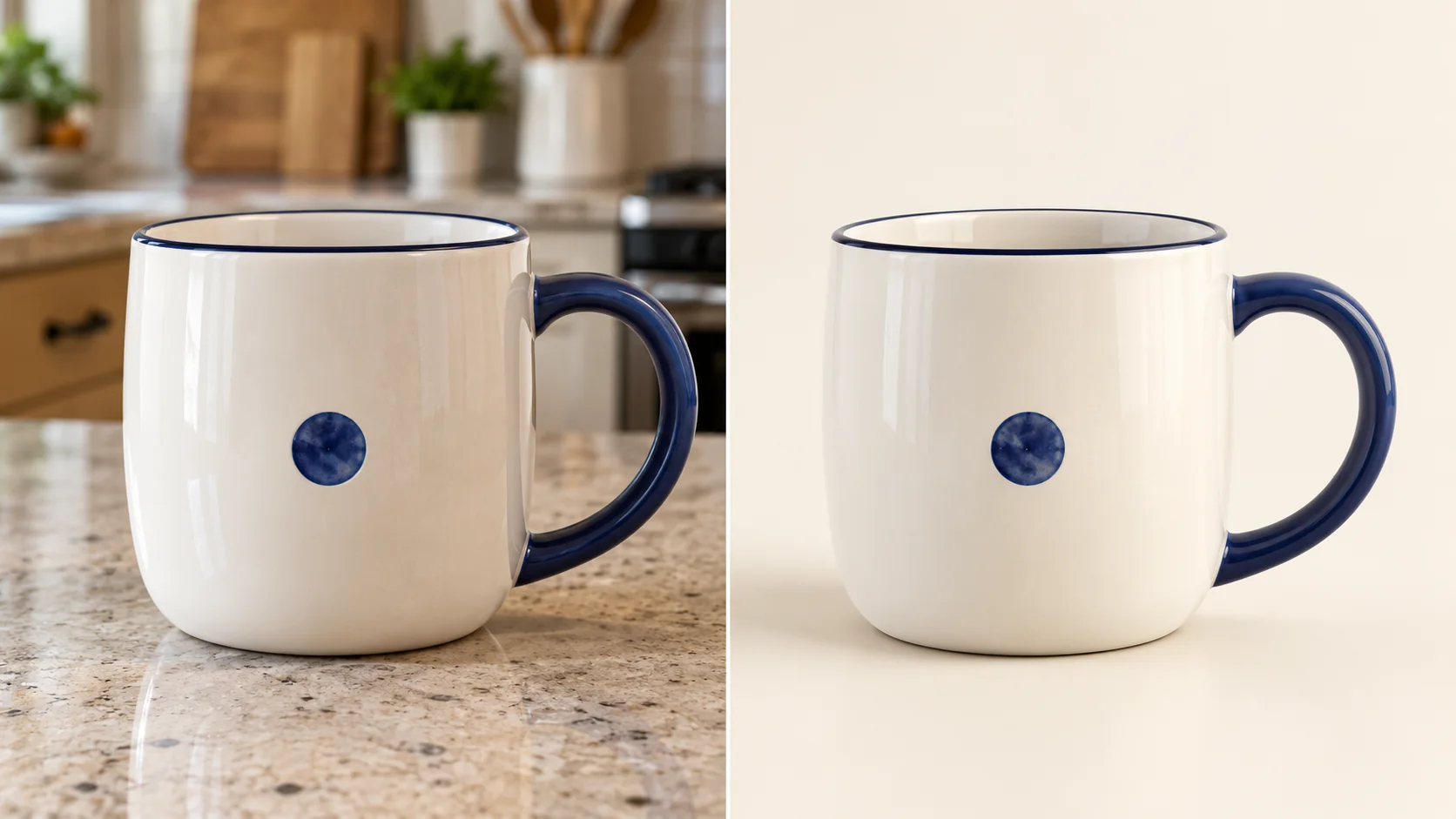
Minh họa cách giữ nguyên sản phẩm khi thay phông nền; hình phục vụ giải thích, không phải kết quả đo kiểm của Images 2.5.
Sketch, Templates và nhận xét trên ảnh dùng khi nào?
| Tính năng | Nên dùng khi | Lưu ý |
|---|---|---|
| Templates (Mẫu) | Cần bắt đầu nhanh từ bố cục poster, tờ rơi hoặc ảnh sản phẩm. | Trong mục Hình ảnh → Mẫu; hiện chưa hỗ trợ trong ChatGPT Work. |
| Sketch (Phác thảo) | Muốn vẽ sơ bố cục rồi để AI hoàn thiện. | Trên di động, nhập @ rồi chọn Sketch/Phác thảo. |
| Chọn vùng / Nhận xét | Chỉ cần sửa một phần, hoặc muốn giải thích trực tiếp vị trí cần sửa. | Nhận xét trực tiếp là khả năng mới trên di động; bố cục nút có thể thay đổi. |
| Chia sẻ prompt | Muốn người khác thử cùng ý tưởng với ảnh của họ. | Kiểm tra nội dung prompt và dữ liệu nhạy cảm trước khi chia sẻ. |
Nếu không thấy mục Mẫu hoặc Phác thảo, hãy cập nhật ứng dụng, kiểm tra nền tảng và quyền truy cập. Không nên mặc định tất cả giao diện đều giống nhau.
Ba mẫu câu lệnh có thể dùng ngay
1. Tạo hình minh họa cho bài viết
Thiết kế hình minh họa ngang 16:9 về chủ đề [chủ đề]. Chỉ sử dụng 3–4 biểu tượng trực quan, bố cục thoáng, màu xanh ngọc và xanh navy, hiệu ứng vật liệu tinh tế. Không chèn chữ vào hình, không có robot hay quá nhiều đường mạch điện.
2. Chỉnh ảnh sản phẩm
Từ ảnh tôi gửi, giữ nguyên sản phẩm, logo, màu sắc, tỷ lệ và góc chụp. Chỉ làm sạch phông nền, sửa ánh sáng cho đồng đều và thêm bóng đổ tự nhiên. Không tái thiết kế sản phẩm.
3. Đổi tỷ lệ khung hình
Mở rộng bối cảnh ảnh này sang hai bên để đạt tỷ lệ 16:9. Giữ nguyên đối tượng trung tâm, không phóng to hoặc cắt xén. Tạo tiếp phần nền theo cùng ánh sáng và phối cảnh. Không thêm chữ hoặc vật thể mới gây phân tán chú ý.
Với các yêu cầu quan trọng như giữ đúng logo, nhãn hàng và ký tự nhỏ, hãy đối chiếu bằng mắt với bản gốc. Có thể cần chỉnh sửa thủ công sau khi tạo ảnh.
Images 2.5 có miễn phí không?
Có thể sử dụng trên các gói ChatGPT, bao gồm Free. OpenAI cho biết ChatGPT Images 2.5 được triển khai cho mọi nhóm gói trên web và các ứng dụng được hỗ trợ. Tuy nhiên, hạn mức tạo ảnh vẫn phụ thuộc gói tài khoản; phiên bản 2.5 không đồng nghĩa mọi người đều được tạo ảnh không giới hạn.
OpenAI cũng phân biệt khả năng Images with thinking, hiện dành cho Plus, Pro và Business tại thời điểm tài liệu trợ giúp được đối chiếu. Nếu cần so sánh các gói, nên kiểm tra bảng tính năng chính thức thay vì suy đoán từ tên mô hình.
Vì sao ảnh tạo ra chưa đúng yêu cầu?
- Chủ thể thay đổi sau khi sửa nền: nhấn mạnh các chi tiết phải giữ, dùng ảnh tham chiếu rõ nét và yêu cầu thay đổi từng lần.
- Văn bản trong ảnh sai dấu: cung cấp nguyên văn đoạn chữ cần hiển thị; kiểm tra trước khi đăng, hoặc thêm chữ bằng phần mềm đồ họa.
- Ảnh không đúng tỷ lệ: ghi rõ 16:9, 4:5 hoặc 1:1 và kiểm tra lại kích thước ảnh xuất ra.
- Không thấy nút Sketch hay Templates: cập nhật ứng dụng và kiểm tra nền tảng; một số tính năng không có trong Work.
Lưu ý: Để làm ảnh quảng cáo, ảnh đại diện hoặc tài liệu công khai, nên kiểm tra độ chính xác của hình, tính phù hợp với quyền sử dụng ảnh gốc và sự hiện diện của thông tin nhạy cảm trước khi chia sẻ.
Câu hỏi thường gặp
Đây là phiên bản tạo và chỉnh sửa ảnh OpenAI giới thiệu ngày 08/09/2026, cải thiện độ chi tiết, khả năng giữ chủ thể khi sửa ảnh và tốc độ tạo ảnh.
Có. ChatGPT Images có trên các gói, gồm Free, nhưng giới hạn tạo ảnh phụ thuộc gói và tài khoản. Không nên hiểu là tạo không giới hạn.
Có thể. Tải ảnh lên và yêu cầu chỉ thay nền, giữ nguyên chủ thể, màu sắc và bố cục. Vẫn cần kiểm tra lại vì AI đôi khi thay đổi cả những chi tiết không được yêu cầu.
Có. Trong ứng dụng ChatGPT trên di động, nhập @ rồi chọn Sketch/Phác thảo, vẽ bố cục và thêm mô tả trước khi tạo ảnh.
OpenAI công bố độ trễ tạo ảnh giảm tối đa 50% so với Images 2.0. Đây là số liệu do OpenAI đưa ra và không áp dụng cố định cho mọi yêu cầu.
Hãy nêu rõ những thành phần phải giữ nguyên, chỉ yêu cầu một thay đổi mỗi lượt, có thể dùng công cụ chọn vùng và đối chiếu kết quả với ảnh gốc.
Kết luận
ChatGPT Images 2.5 đáng chú ý nhất ở khả năng giữ phần cần giữ và sửa đúng phần cần sửa. Với người dùng phổ thông, cách bắt đầu hiệu quả là thử một câu lệnh rõ ràng, chỉnh từng chi tiết và kiểm tra kết quả sau mỗi lượt; không cần nắm thông số kỹ thuật của API để tạo một bức ảnh hữu ích.
Nếu bạn chưa quen cách đăng ký, sử dụng ChatGPT hoặc muốn được tư vấn gói phù hợp để làm việc với hình ảnh và tài liệu, ChatGPT Việt Nam có dịch vụ hỗ trợ người dùng. Bạn có thể tham khảo dịch vụ tại ChatGPT Việt Nam khi có nhu cầu.
Nguồn tham khảo
- OpenAI – Giới thiệu ChatGPT Images 2.5 (08/09/2026).
- OpenAI Help Center – Hình ảnh trong ChatGPT.
- OpenAI – ChatGPT release notes.
Thông tin đối chiếu đến ngày 29/10/2026. Quyền truy cập, giao diện và giới hạn có thể thay đổi theo thời điểm và tài khoản.