ChatGPT Slides là công cụ giúp bạn tạo bài thuyết trình từ ý tưởng, tài liệu hoặc một cuộc trò chuyện; sau đó chỉnh sửa từng trang chiếu, cộng tác với đồng nghiệp và xuất ra PowerPoint, PDF hoặc Google Slides. Điểm khác biệt là bản trình bày có thể tiếp tục được chỉnh sửa trong ChatGPT Space, thay vì chỉ nhận một bản nội dung để tự dán vào PowerPoint.
Cần biết trước khi làm: Tính đến ngày 29/10/2026, OpenAI đang triển khai dần ChatGPT Slides cho tài khoản Pro, Business và Enterprise có quyền truy cập Space. Người dùng Free, Go hoặc Plus không nên hiểu rằng tính năng Slides cộng tác này đã mặc định có sẵn. Việc nhìn thấy tính năng còn tùy tài khoản và giai đoạn triển khai.
ChatGPT Slides là gì và có thể làm được gì?
OpenAI giới thiệu ChatGPT Slides ngày 16/10/2026. Đây là môi trường tạo và biên tập bài thuyết trình, kết hợp thao tác trực tiếp với việc nhờ ChatGPT chỉnh sửa theo yêu cầu. Bạn có thể bắt đầu từ một chủ đề, bản phác thảo, tài liệu nguồn, cuộc trò chuyện hoặc bản trình bày mẫu để định hướng bố cục.
- Tạo bản nháp có cấu trúc: sắp xếp nội dung thành các trang chiếu theo mục tiêu và đối tượng nghe.
- Sửa trực tiếp: thay văn bản, hình ảnh, hình khối, bảng hoặc biểu đồ trong trang chiếu.
- Yêu cầu AI chỉnh từng phần: rút gọn slide, điều chỉnh bố cục, cập nhật biểu đồ từ dữ liệu mới.
- Cộng tác: nhiều người có quyền chỉnh sửa có thể cùng làm việc và trao đổi bằng bình luận.
- Trình chiếu hoặc xuất: thuyết trình ngay trong ChatGPT hoặc tiếp tục làm việc với tệp PowerPoint, PDF, Google Slides.
Điểm đáng chú ý không chỉ là “tạo slide bằng một câu lệnh”, mà còn là chu trình chỉnh sửa – phản hồi – hoàn thiện trên cùng bộ bài thuyết trình.
Ai có thể dùng ChatGPT Slides?
| Nhóm tài khoản | Tình trạng ChatGPT Slides | Điều cần kiểm tra |
|---|---|---|
| Pro | Được triển khai cho tài khoản đủ điều kiện | Có quyền truy cập Space và đã nhận tính năng |
| Business, Enterprise | Được triển khai cho tài khoản đủ điều kiện | Quyền truy cập và thiết lập không gian làm việc |
| Free, Go, Plus | Chưa thuộc nhóm được OpenAI công bố cho Slides trong Space ở thời điểm kiểm tra | Không nhầm với ChatGPT for PowerPoint hoặc cách tạo tệp trình chiếu khác |
Để kiểm tra, hãy mở ChatGPT trên web và tìm khả năng truy cập Work hoặc Space. Nếu không thấy mục tạo Slide, đừng kết luận là tài khoản bị lỗi: OpenAI nói tính năng vẫn được phát hành theo từng đợt. Nếu mới làm quen, bạn có thể xem thêm hướng dẫn đăng nhập và sử dụng ChatGPT.
Hướng dẫn tạo bài thuyết trình bằng ChatGPT Slides
Cách 1: Bắt đầu từ ChatGPT Work
- Mở Work trong ChatGPT bằng tài khoản đủ điều kiện.
- Nhập yêu cầu tạo slide và nêu rõ chủ đề, người nghe, mục đích, số trang chiếu, phong cách. Có thể đính kèm tài liệu nguồn hoặc dùng cuộc trò chuyện đang có.
- Nói rõ muốn tạo ChatGPT Slides trong Space nếu đây là định dạng bạn cần. Nếu chỉ yêu cầu làm PowerPoint, hệ thống có thể trả về loại tệp khác.
- Mở bản trình bày đã tạo trong Space, duyệt từng slide và yêu cầu AI sửa những điểm chưa phù hợp.
Ví dụ câu lệnh:
Tạo ChatGPT Slides gồm 8 trang chiếu cho buổi họp tổng kết quý của phòng kinh doanh. Người nghe là ban quản lý. Dùng dữ liệu trong tệp đính kèm, cấu trúc gồm mục tiêu, kết quả, ba vấn đề lớn, giải pháp và kế hoạch quý tới. Mỗi slide chỉ có một thông điệp chính; giữ nguyên mọi số liệu nguồn và đánh dấu chỗ thiếu dữ liệu thay vì tự điền.
Cách 2: Tạo trực tiếp trong Space
- Mở Space trong ChatGPT.
- Chọn Create → Slide (hoặc nhãn tương ứng theo ngôn ngữ giao diện).
- Chọn trang chiếu trống hoặc mẫu có sẵn, sau đó thêm nội dung và nhờ ChatGPT hỗ trợ xây dựng bài trình bày.
Nếu đơn vị đã có mẫu slide chuẩn về màu sắc, logo, kiểu chữ và bố cục, hãy cung cấp bản mẫu để ChatGPT có cơ sở làm theo. Vẫn cần rà soát độ nhất quán của thiết kế sau khi tạo.
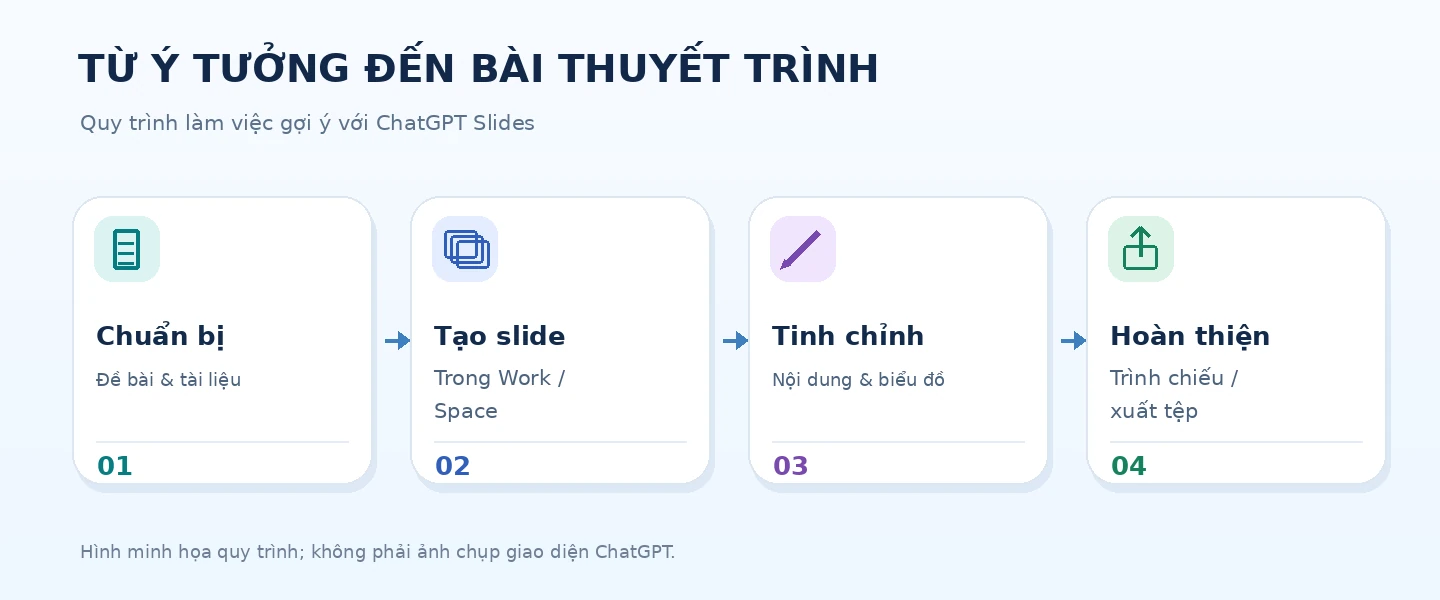
Quy trình gợi ý để tạo, sửa và xuất bài thuyết trình bằng ChatGPT Slides (hình minh họa, không phải ảnh chụp giao diện).
Cách chỉnh sửa, cộng tác và hoàn thiện slide
Bạn có thể sửa trực tiếp các đối tượng trên slide hoặc yêu cầu ChatGPT sửa bằng lời. Đối với một thành phần cụ thể, hãy chọn thành phần đó rồi chọn Request edits (Yêu cầu chỉnh sửa), sau đó mô tả điều cần thay đổi. Thanh câu lệnh cũng cho phép gửi yêu cầu cho toàn bộ bộ slide.
Những yêu cầu thường có hiệu quả hơn câu “làm đẹp lên”:
- “Rút gọn slide 3 xuống ba ý chính, giữ nguyên số liệu và nguồn.”
- “Chuyển bảng trên slide 5 thành biểu đồ cột dễ so sánh, không thay đổi giá trị.”
- “Chỉnh slide 6 cho người nghe là lãnh đạo: đưa kết luận lên đầu, chi tiết xuống ghi chú.”
- “Giữ bố cục và màu thương hiệu, chỉ thay nội dung hai slide cuối.”
Với bài thuyết trình nhóm, người có quyền chỉnh sửa có thể cùng làm việc trên một bộ slide; bình luận giúp ghi nhận ý kiến, và có thể nhắc đến ChatGPT bằng @ để yêu cầu cập nhật. Theo hướng dẫn của OpenAI tại thời điểm ra mắt, quyền chỉ bình luận chưa được hỗ trợ, nên cần kiểm tra quyền chia sẻ trước khi mời người khác tham gia.
Trình chiếu và xuất PowerPoint, PDF, Google Slides
Sau khi rà soát nội dung, bạn có thể trình chiếu trực tiếp trong ChatGPT. Trên web, ChatGPT Slides cũng hỗ trợ xuất sang:
- PowerPoint (.pptx): phù hợp khi cần tiếp tục sửa trong PowerPoint hoặc gửi cho đồng nghiệp.
- PDF: phù hợp khi muốn chia sẻ bản xem, hạn chế việc người nhận vô tình thay đổi bố cục.
- Google Slides: phù hợp khi nhóm làm việc trong môi trường Google Workspace.
Quan trọng: hãy mở tệp sau khi xuất để kiểm tra font chữ tiếng Việt, ảnh, bảng, biểu đồ, vị trí đối tượng và tỷ lệ khung hình. Không nên gửi ngay bản xuất chưa được kiểm tra.
Ví dụ thực tế: Làm bộ slide từ tài liệu dài
Giả sử bạn có báo cáo kết quả công việc dài 12 trang nhưng chỉ được trình bày trong 7 phút. Thay vì yêu cầu “tóm tắt 12 trang thành 10 slide”, hãy cung cấp rõ quyết định mà người nghe cần đưa ra.
Đọc báo cáo đính kèm và chuẩn bị bài thuyết trình 7 phút cho lãnh đạo, tối đa 7 slide. Ưu tiên các kết quả có căn cứ, ba tồn tại cần xử lý, nguyên nhân, giải pháp và kiến nghị quyết định. Trích đúng số liệu từ báo cáo, không tự bổ sung kết quả. Mỗi slide có một tiêu đề mang ý kết luận, tối đa 40 từ nội dung chính. Tạo ghi chú người trình bày; cuối cùng chỉ ra ba điểm cần xác minh thủ công.
Yêu cầu này giúp ChatGPT xác định đúng đối tượng, thời lượng và tiêu chí chất lượng, nhưng bạn vẫn là người phải xác nhận tính chính xác, tính phù hợp và quyền sử dụng dữ liệu.
ChatGPT Slides khác gì ChatGPT for PowerPoint?
Hai tên gọi dễ bị nhầm, nhưng đây là hai cách làm việc khác nhau. ChatGPT Slides là môi trường tạo slide cộng tác trong Space; còn ChatGPT for PowerPoint là công cụ ChatGPT nằm ngay trong PowerPoint để hỗ trợ tạo và chỉnh sửa các slide hiện có.
| Tiêu chí | ChatGPT Slides | ChatGPT for PowerPoint |
|---|---|---|
| Nơi làm việc chính | ChatGPT Space | Thanh bên trong Microsoft PowerPoint |
| Cách chỉnh sửa | Sửa và cộng tác trong cùng bộ slide; yêu cầu ChatGPT cập nhật | Tạo, hiểu, chỉnh sửa bài thuyết trình ngay trong PowerPoint |
| Nhóm gói OpenAI công bố | Pro, Business, Enterprise có Space, triển khai dần | Free, Go, Plus, Pro, Business, Enterprise, Edu và K-12, tùy giới hạn/quyền truy cập |
Nếu đang làm việc chủ yếu trên tệp PowerPoint, lựa chọn thứ hai có thể thuận tiện hơn. Nếu cần tạo, phản hồi và cộng tác trên một bộ slide trong ChatGPT, Slides là phương án phù hợp khi tài khoản có quyền sử dụng. Đây không phải cam kết rằng mọi loại chỉnh sửa nâng cao sẽ luôn hoàn hảo trên cả hai công cụ.
Lỗi thường gặp và những lưu ý trước khi sử dụng
- Không thấy Slides: kiểm tra gói, quyền Space và việc phát hành theo đợt. Không áp dụng hướng dẫn của Pro cho tài khoản Plus một cách máy móc.
- Không tạo được bộ slide cộng tác trên máy Windows: thử sử dụng ChatGPT trên web hoặc chế độ đám mây. OpenAI lưu ý chế độ tạo/chỉnh sửa cục bộ có thể phụ thuộc thành phần hệ thống; Windows 10 không hỗ trợ thành phần MXC cần thiết.
- AI tự thêm số liệu hoặc kết luận: yêu cầu chỉ dùng số liệu có nguồn và đánh dấu thông tin chưa có, rồi đối chiếu thủ công từng bảng và biểu đồ.
- Slide nhiều chữ, khó trình bày: chỉ định mỗi slide một thông điệp chính, số từ giới hạn, và chuyển phần giải thích sang ghi chú diễn giả.
- Vỡ bố cục sau khi xuất: kiểm tra tệp trên công cụ sẽ dùng để trình chiếu, nhất là phông chữ và biểu đồ.
- Tài liệu có thông tin nội bộ: xác nhận quyền chia sẻ, quyền truy cập và quy định bảo mật của tổ chức trước khi tải lên hoặc mời người cộng tác.
Câu hỏi thường gặp
Tính đến 29/10/2026, OpenAI công bố ChatGPT Slides trong Space cho tài khoản Pro, Business và Enterprise đủ điều kiện; chưa công bố cung cấp tính năng này mặc định cho Free, Go hoặc Plus.
Bạn có thể viết yêu cầu và cung cấp nội dung bằng tiếng Việt. Hãy kiểm tra chính tả, dấu, phông chữ và tính chính xác của nội dung tiếng Việt trong bản tạo và bản xuất.
Có. Bản Slides tạo trên web có thể xuất sang PowerPoint, PDF hoặc Google Slides. Nên mở tệp đã xuất để kiểm tra lại bố cục và nội dung.
Có. Bạn có thể cung cấp tệp nguồn, cuộc trò chuyện, dàn ý hoặc bản trình bày mẫu để hướng dẫn ChatGPT về nội dung và phong cách.
Hãy kiểm tra quyền truy cập Space, gói tài khoản và thời điểm triển khai. Có thể thử tạo slide bằng ChatGPT for PowerPoint hoặc các cách tạo tệp trình chiếu khác nếu tài khoản của bạn được hỗ trợ.
Kết luận
ChatGPT Slides phù hợp với người cần tạo và liên tục chỉnh sửa bài thuyết trình cùng đồng nghiệp, nhất là khi đã có tài liệu nguồn hoặc mẫu thiết kế. Hãy bắt đầu bằng yêu cầu rõ ràng, rà lại dữ liệu và kiểm tra bản xuất trước khi thuyết trình. Đừng quên kiểm tra quyền truy cập: Slides trong Space hiện không đồng nghĩa với mọi cách dùng ChatGPT để tạo PowerPoint.
Nếu bạn muốn tìm hiểu các gói ChatGPT hoặc cần được hỗ trợ lựa chọn hình thức sử dụng phù hợp cho công việc thuyết trình, có thể tham khảo dịch vụ tại ChatGPT Việt Nam.
Nguồn tham khảo
- OpenAI – ChatGPT release notes (16/10/2026)
- OpenAI Help Center – Creating and collaborating on slides in ChatGPT
- OpenAI – ChatGPT Slides
- OpenAI Help Center – ChatGPT for PowerPoint
Nội dung đối chiếu nguồn chính thức ngày 29/10/2026. Phạm vi triển khai có thể thay đổi theo thời gian và từng tài khoản.